QR-коды
В редакторе есть два вида QR-кодов: обычный — с любой ссылкой или текстом, и «Сканируй и скачай» — по нему получатель скачает электронную копию документа.
Обычный QR-код
- Нажмите кнопку QR-кода на панели инструментов и выберите «Обычный QR-код».
- Введите ссылку или любой текст.
- Нажмите «Вставить».
Изменить содержимое готового QR-кода нельзя — удалите его и создайте новый. Или замените текст через «Найти и заменить»: поиск заглядывает и в QR-коды.
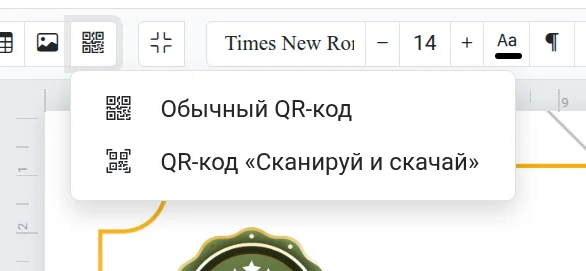
QR-код «Сканируй и скачай»
Такой код ведёт на готовый файл документа. Как это работает:
- Вставьте на лист «QR-код «Сканируй и скачай»».
- Скачайте документ с сохранением в Хранилище. Ссылка в коде пропишется автоматически.
- Распечатайте и вручите документ. Получатель наведёт камеру на код и скачает файл.
Не удаляйте файл
Код работает, пока файл лежит в Хранилище. Если удалить файл, ссылка перестанет открываться.
Для этого вида кода нужна опция «ПРО» или «Комбо». Подробнее — в статьях Экспорт и Бесплатно и платно.
Если не получается
- QR-код не сканируется — увеличьте его и проверьте, что вокруг есть светлое поле. Слишком длинный текст делает код мелким и плотным.
- Не удаётся скачать документ с кодом «Сканируй и скачай» — включите сохранение в Хранилище в окне скачивания.