Найти и заменить
Нужно поменять год, фамилию или название школы во всём документе? Не ищите вручную — воспользуйтесь поиском и заменой.
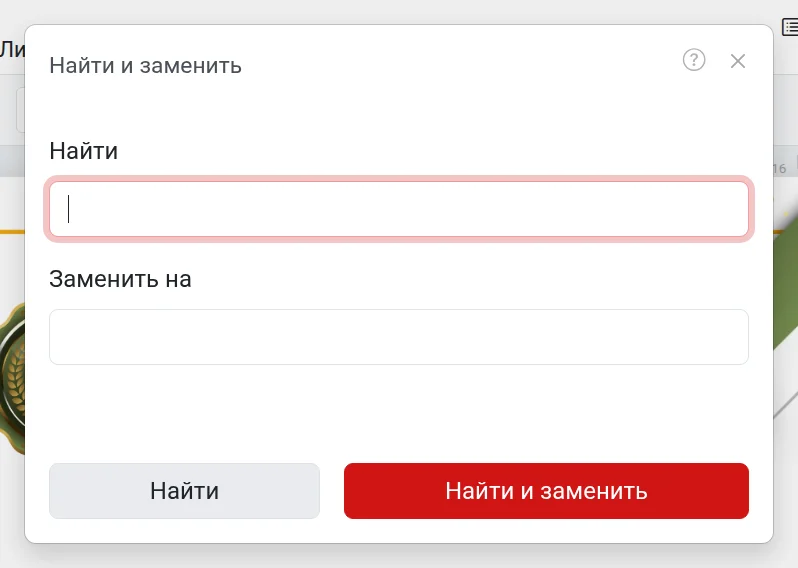
Как найти и заменить текст
- Откройте «Правка» → «Найти и заменить» или нажмите
Ctrl+F(на Mac —⌘+F). - В первом поле введите, что ищете.
- Включите «Все листы», если нужно искать по всему документу, а не только на текущем листе. Этот флажок появляется, когда в документе больше одного листа.
- Нажмите «Найти» — редактор подсветит совпадение и покажет, сколько их всего. Нажимайте «Найти» ещё раз, чтобы перейти к следующему.
- Чтобы заменить, введите новый текст в поле «Заменить на» и нажмите «Заменить». После подтверждения заменятся все совпадения на листе или во всём документе.
Если перед открытием окна выделить слово на листе, оно сразу подставится в поле поиска. Случайную замену можно отменить: Ctrl+Z.
Где ищет редактор
Поиск проходит по текстовым блокам, таблицам и тексту QR-кодов. Текст, который нарисован на самом фоне шаблона, найти нельзя: это часть картинки.
Если не получается
- «Ничего не найдено» — проверьте написание и включите «Все листы».
- «Текст замены совпадает с искомым» — в полях одинаковый текст, заменять нечего.
- Кнопка «Заменить» неактивна — документ открыт только для просмотра.
Смотрите также
- Создание по списку — если нужно много одинаковых документов с разными именами