Создание по списку
Нужно 30 грамот для всего класса? Сделайте одну, поставьте в текст переменные — например, {ФИО} — и загрузите список. Редактор сам создаст по файлу на каждую строку.
Как создать документы по списку
- Подготовьте лист и добавьте в текст переменные. Как это сделать — в статье Переменные.
- Откройте «Инструменты» → «Создать файлы по списку» или «Файл» → «Создать по списку». Появится таблица: каждый столбец — одна переменная.
- Заполните таблицу: впишите данные вручную, вставьте из буфера или импортируйте из Excel или Google Таблиц.
- Отметьте галочками строки, по которым нужны документы.
- Нажмите «Создать файлы» и выберите формат: ZIP-архив с картинками или многостраничный PDF.
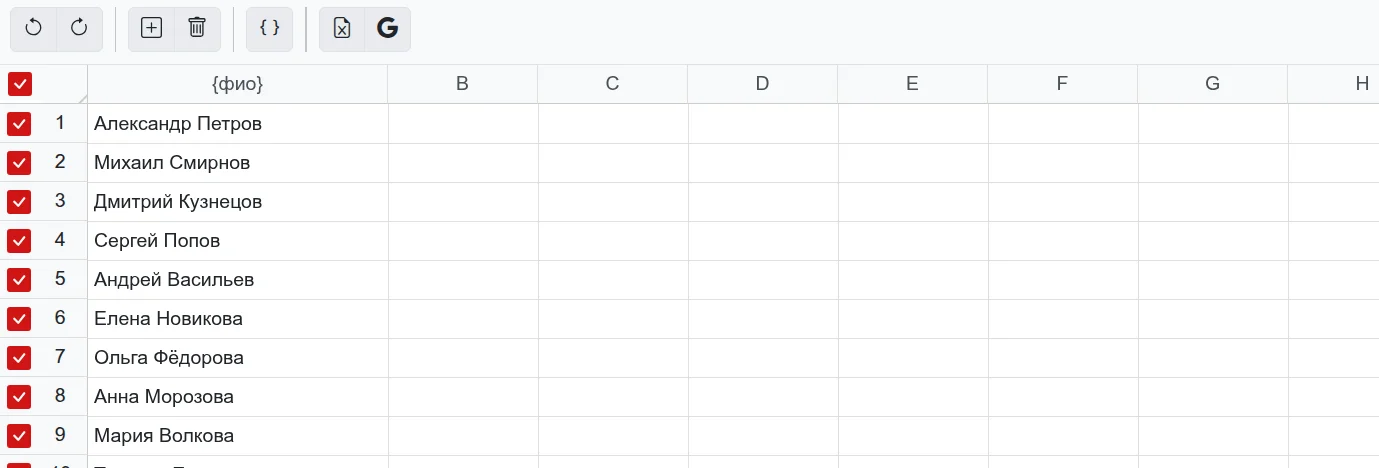
Импорт из Excel и Google Таблиц
- Excel — файл XLSX до 10 МБ. Загружается только первый лист книги.
- Google Таблицы — откройте доступ «Всем, у кого есть ссылка» с правом «Читатель» и скопируйте ссылку из адресной строки. В ссылке должна быть часть
edit?gid=…— так редактор поймёт, какой лист брать.
После импорта проверьте заголовки столбцов. Чтобы связать столбец с переменной, щёлкните по его заголовку и выберите переменную в меню.
Разные фото для каждого документа
Если на листе есть изображение или место под фото, в таблице появится кнопка «Замена изображений». Укажите папку в медиатеке и правило, как подбирать файл: по значению переменной (например, файл «Иванов.jpg» для строки с фамилией Иванов) или по номеру строки.
Что нужно для создания по списку
За раз можно создать до 50 файлов. Для этого нужна опция «ПРО», а для шаблонов из каталога — ещё и «Без лого». Проще всего подключить «Комбо». Подробнее — в статье Бесплатно и платно.
Если не получается
- «Переменные не найдены» — в тексте нет переменных в фигурных скобках. Добавьте, например,
{ФИО}. - «Нет данных для экспорта» — отметьте строки галочками и проверьте, что ячейки в столбцах с переменными заполнены.
- «Слишком много файлов» — выбрано больше 50 строк. Разбейте список на части.
- «Некорректная ссылка» у Google Таблиц — скопируйте адрес именно из адресной строки браузера, когда таблица открыта.
- Пункта меню нет — вы редактируете шаблон, а не документ. Создайте документ из шаблона.